Wgrywanie własnego świata na serwer
Wgranie własnego świata na serwer Valheim jest procesem wymagającym kilku kroków. Oto prosty poradnik, który pomoże Ci zrozumieć, jak to zrobić:
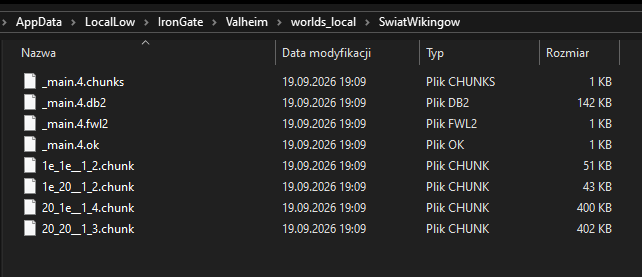
W aktualnej wersji Valheim świat nie jest już zapisywany jako dwa pliki .db i .fwl. Każdy świat ma teraz własny folder (nazwany tak jak świat), w którym znajduje się kilka plików, np.:
SwiatWikingow
├── _main.4.chunks
├── _main.4.db2
├── _main.4.fwl2
├── _main.4.ok
├── 1e_1e__1_2.chunk
├── 20_20__1_3.chunk
└── ...
Liczba plików .chunk zależy od tego, jak dużą część świata udało się już odkryć. Na serwer zawsze wrzucamy cały folder świata, a nie pojedyncze pliki.
Wgranie świata krok po korku
Krok 1: Pobierz świat z chmury Steam na swój komputer.
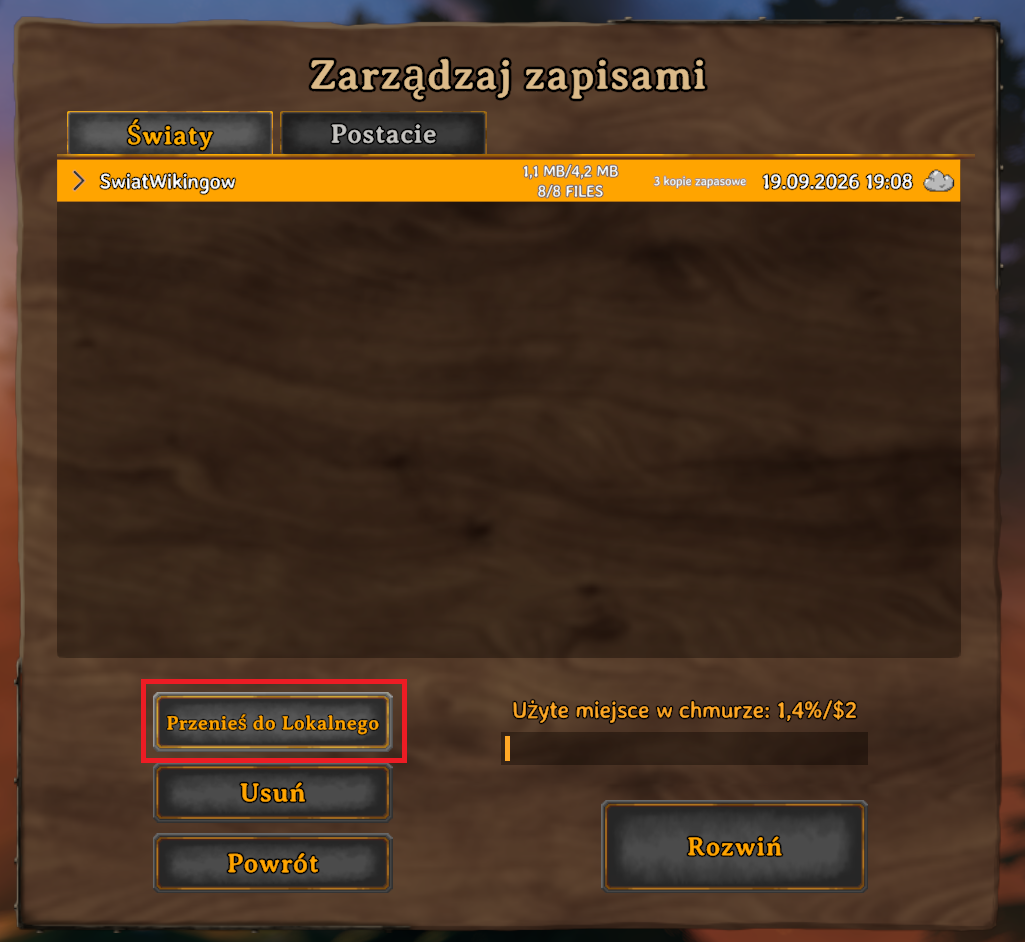
Jeżeli Twój świat jest zapisany w chmurze Steam, jego pliki nie znajdują się w całości na Twoim dysku i nie da się ich poprawnie skopiować. Najpierw musisz przenieść świat do zapisu lokalnego:
- Uruchom Valheim i przejdź do wyboru świata.
- Kliknij Zarządzaj zapisami.
- Wybierz swój świat i naciśnij Przenieś do lokalnego.
Gra pobierze wtedy z chmury Steam wszystkie pliki zapisu świata do folderu lokalnego.
Krok 2: Znajdź folder swojego świata na komputerze. Światy lokalne znajdują się w lokalizacji:
C:\Users\TwójUżytkownik\AppData\LocalLow\IronGate\Valheim\worlds_local
Możesz wkleić %userprofile%\AppData\LocalLow\IronGate\Valheim\worlds_local w pasek adresu Eksploratora plików, aby od razu przejść do tego folderu.
W środku znajdziesz folder o nazwie Twojego świata, np. SwiatWikingow. To właśnie ten folder (razem z całą zawartością) wrzucisz na serwer.
Krok 3: Wrzuć cały folder świata na swój serwer Valheim. Możesz to zrobić przez zakładkę Pliki w https://panel.tosthost.pl, lub przy użyciu programu WinSCP https://docs.tosthost.pl/paneltosthost/sftp-winscp
Przed wgrywaniem świata wyłącz serwer, aby nie nadpisał on wrzucanych plików.
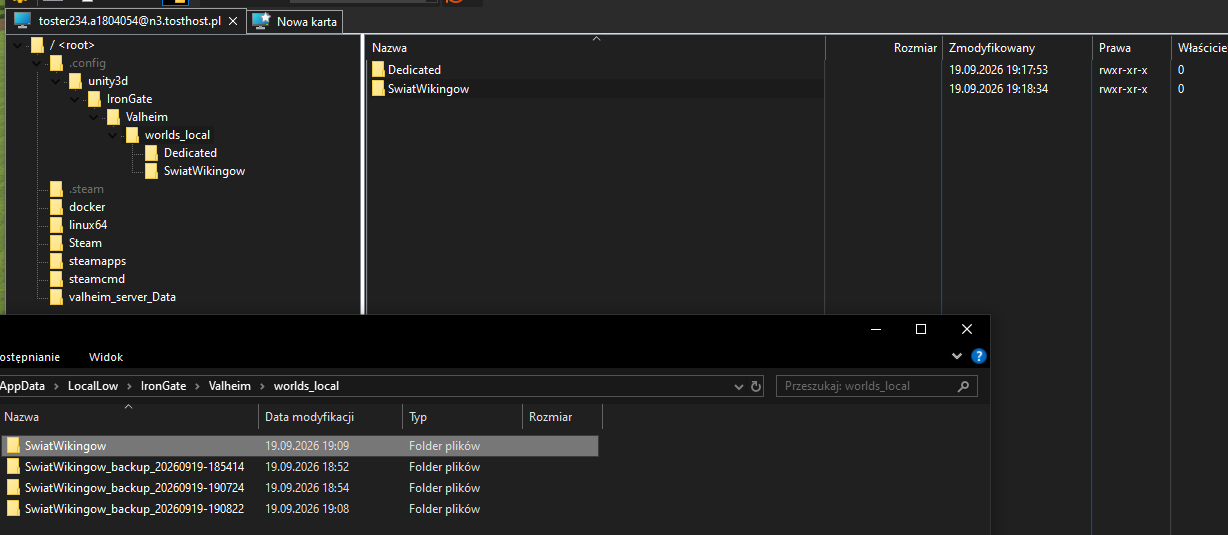
Lokalizacja światów na serwerze to
/.config/unity3d/IronGate/Valheim/worlds_local
Tutaj musisz wrzucić cały folder swojego świata. Po wgraniu ścieżka do plików powinna wyglądać tak:
/.config/unity3d/IronGate/Valheim/worlds_local/SwiatWikingow/_main.4.db2
Najprościej przeciągnąć cały folder w programie WinSCP. Jeżeli korzystasz z zakładki Pliki w panelu, możesz spakować folder świata do archiwum .zip, wgrać je do worlds_local, a następnie rozpakować je opcją Unarchive.
Krok 4: Wybierz świat w ustawieniach serwera, który ma się załadować.
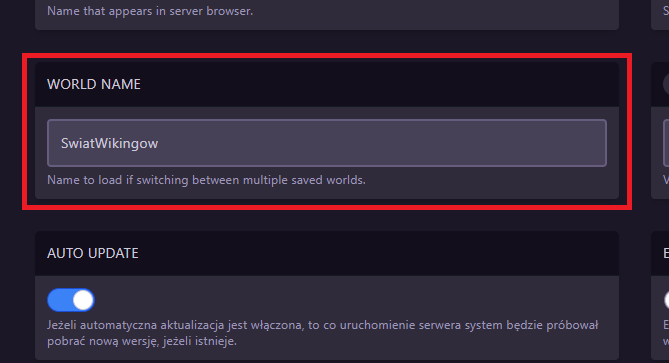
W zakładce Uruchamianie w opcji WORLD NAME wpisz nazwę folderu swojego świata. Jeżeli folder nazywa się np. SwiatWikingow, to wpisz w to pole SwiatWikingow. Zwróć uwagę na wielkość liter – nazwa musi być identyczna jak nazwa folderu.
Pamiętaj! Aby zmiany zostały wprowadzone, zrestartuj serwer.