Instalacja modów tModLoader na TostHost
ostrzeżenie
Upewnij się, że Twój serwer został uruchomiony przynajmniej raz – to pozwala utworzyć potrzebne katalogi, w tym folder mods.
✅ Wymagania wstępne
- Aktywny serwer Terraria z tModLoader
- Steam z zainstalowaną modyfikacją tModLoader
- Zainstalowane mody przez Workshop (Steam)
🔧 Krok po kroku
1. Zaloguj się do panelu Pterodactyl
Wejdź na swój serwer na panelu tosthost.pl i otwórz jego pliki.
2. Otwórz tModLoader przez Steam
Uruchom modyfikację tModLoader przez Steam.
3. Pobierz mody z Workshopa
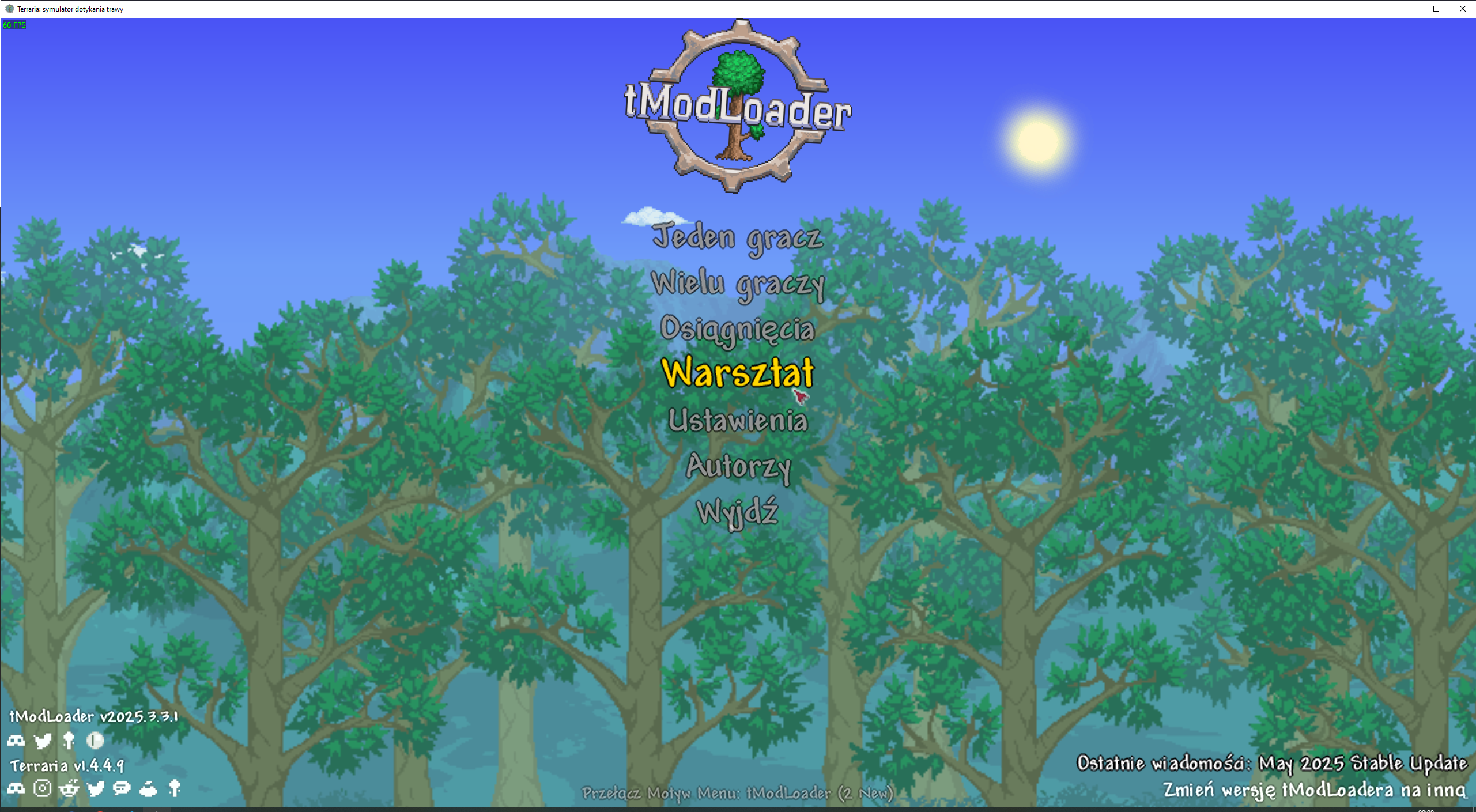
- W menu głównym kliknij "Warsztat"
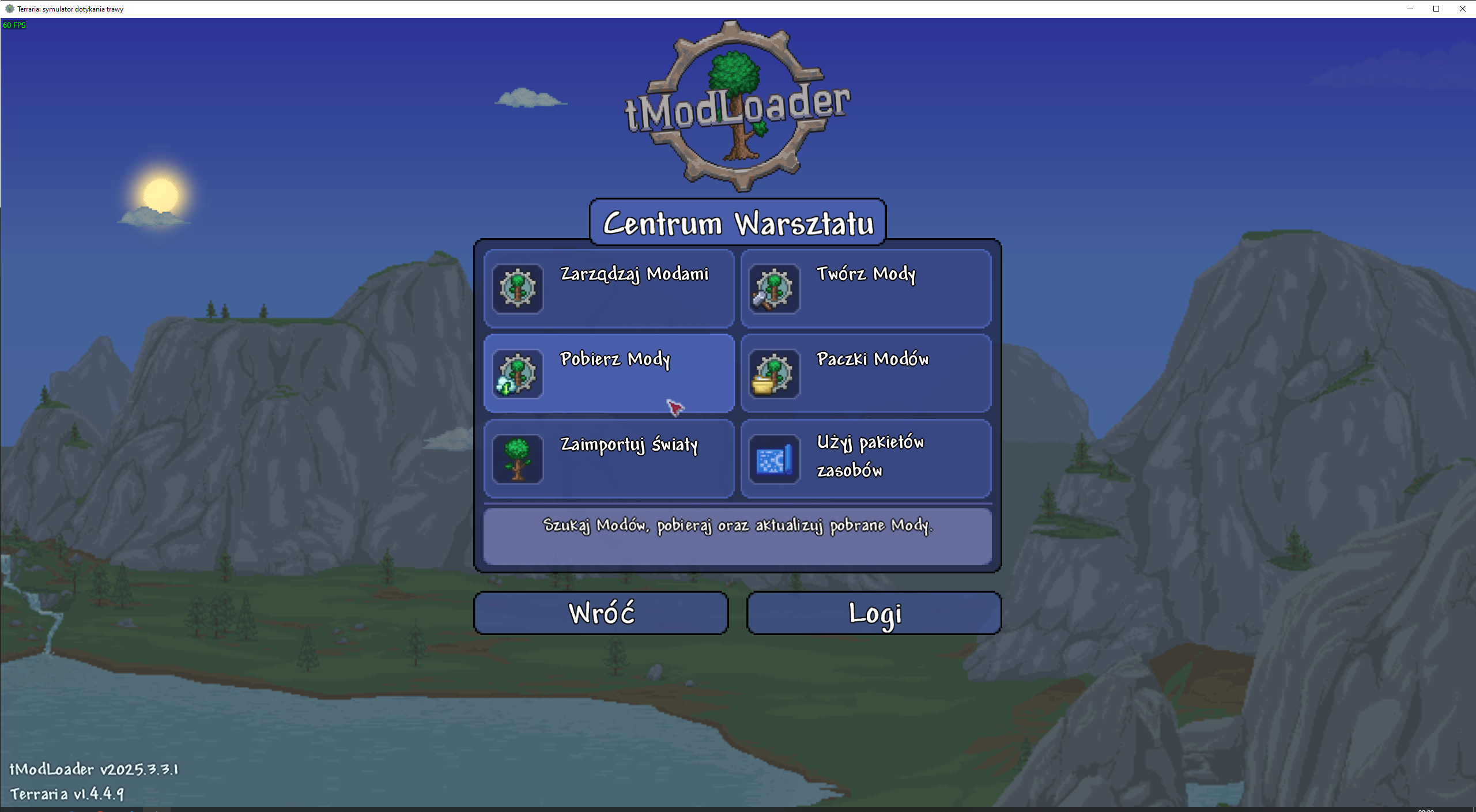
- Następnie "Pobierz mody"
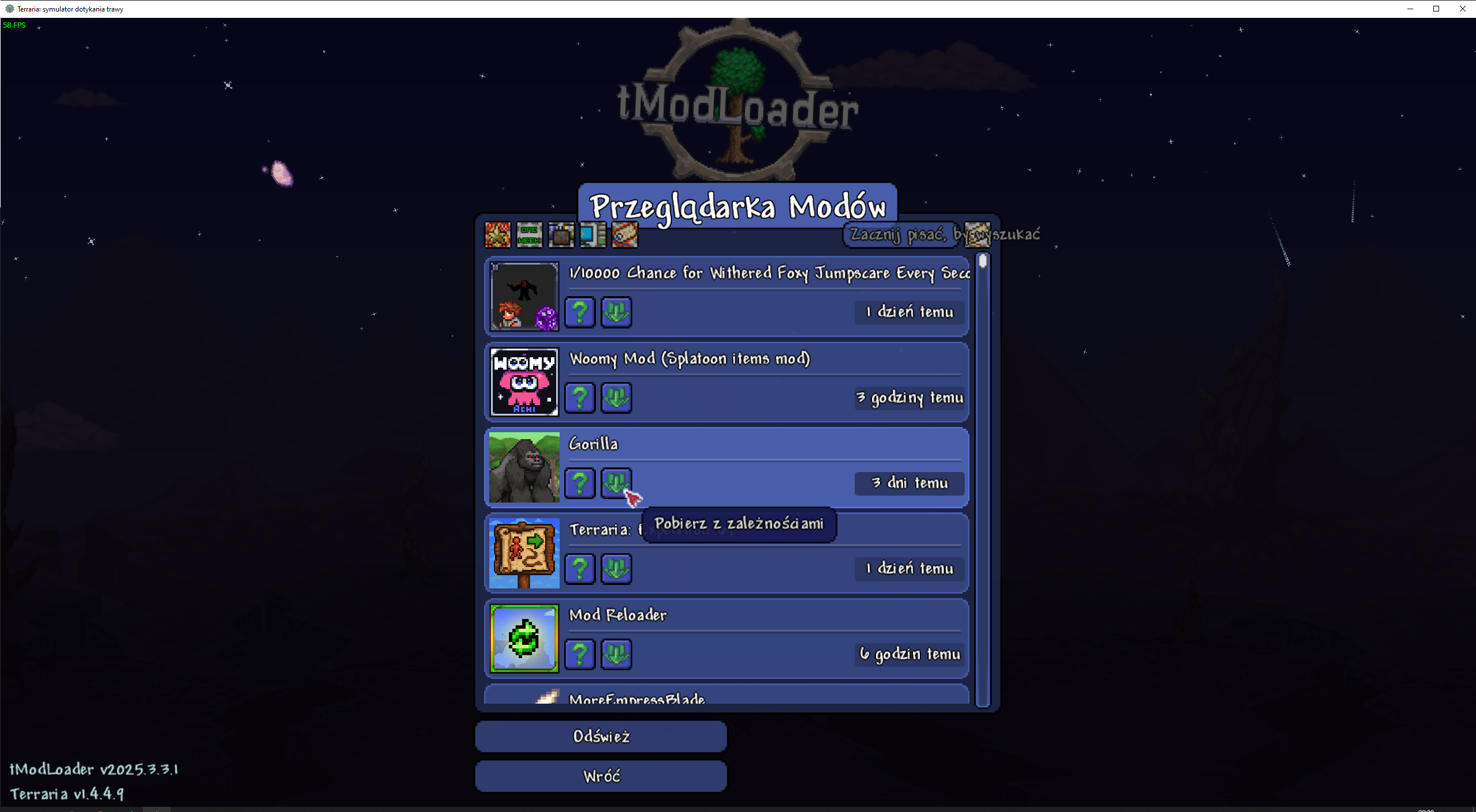
- Pobierz mody, które chcesz zainstalować na serwerze
4. Otwórz folder z modami
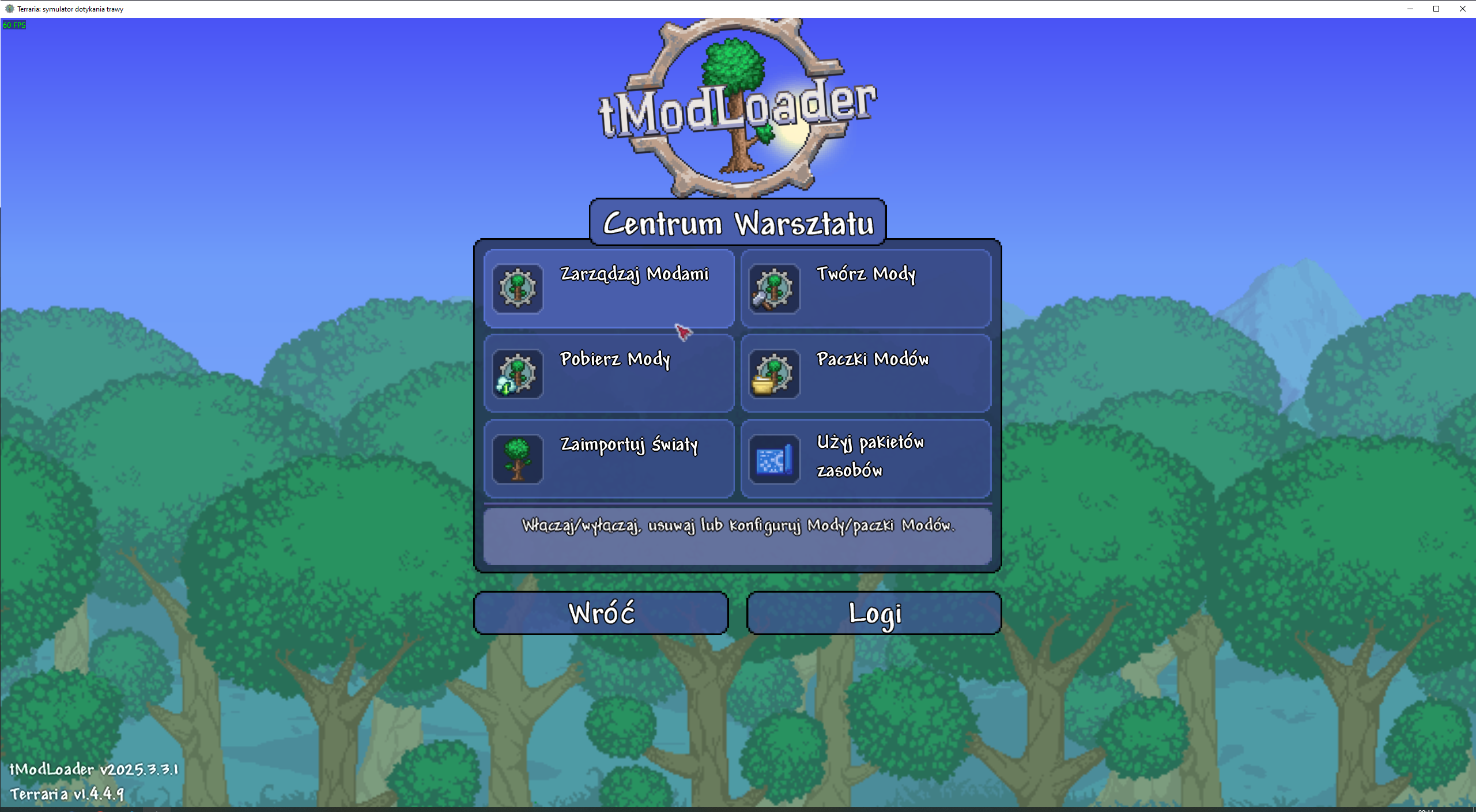
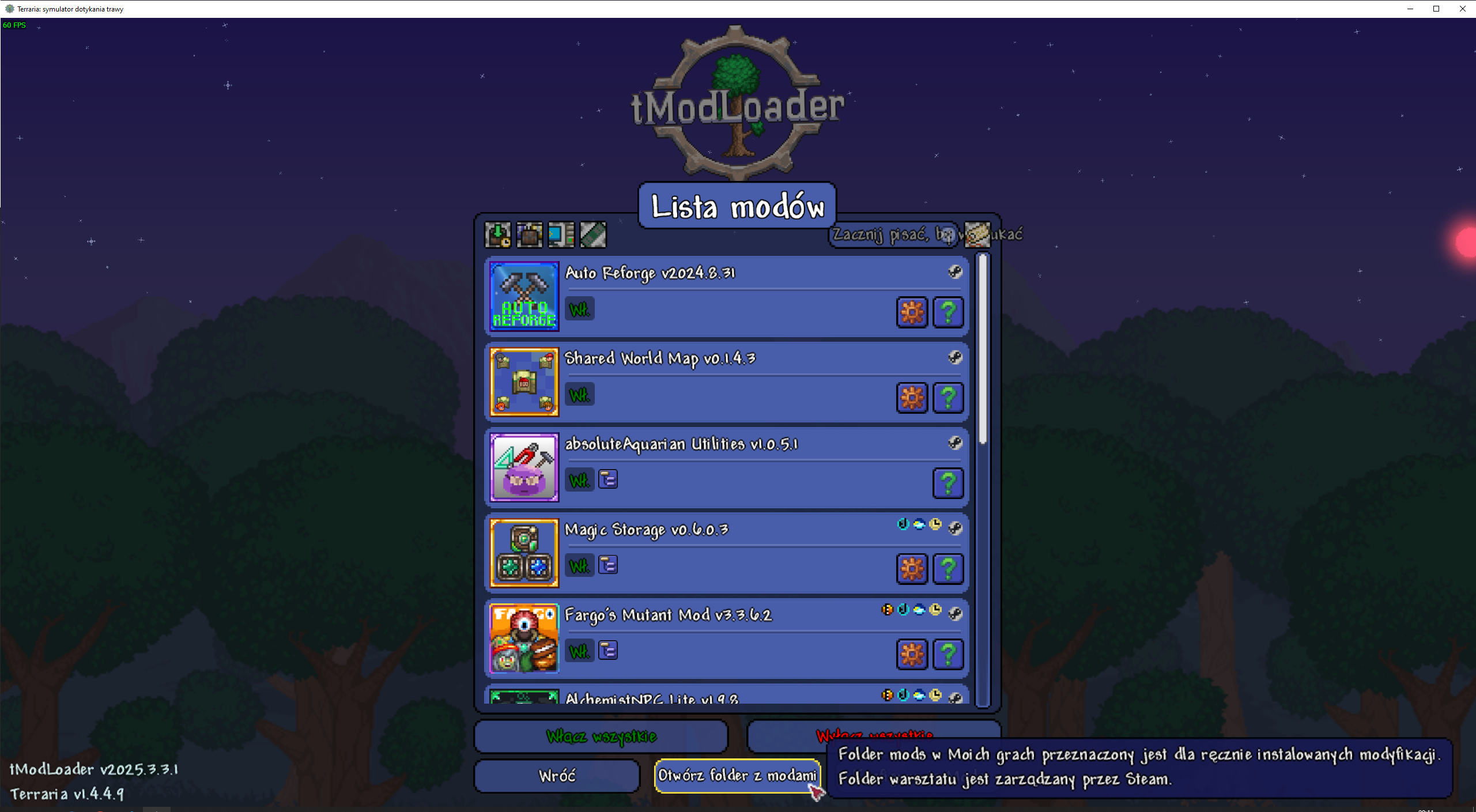
- Wróć do głównego menu i kliknij "Zarządzaj Modami"
- Na dole ekranu kliknij "Otwórz folder z modami"
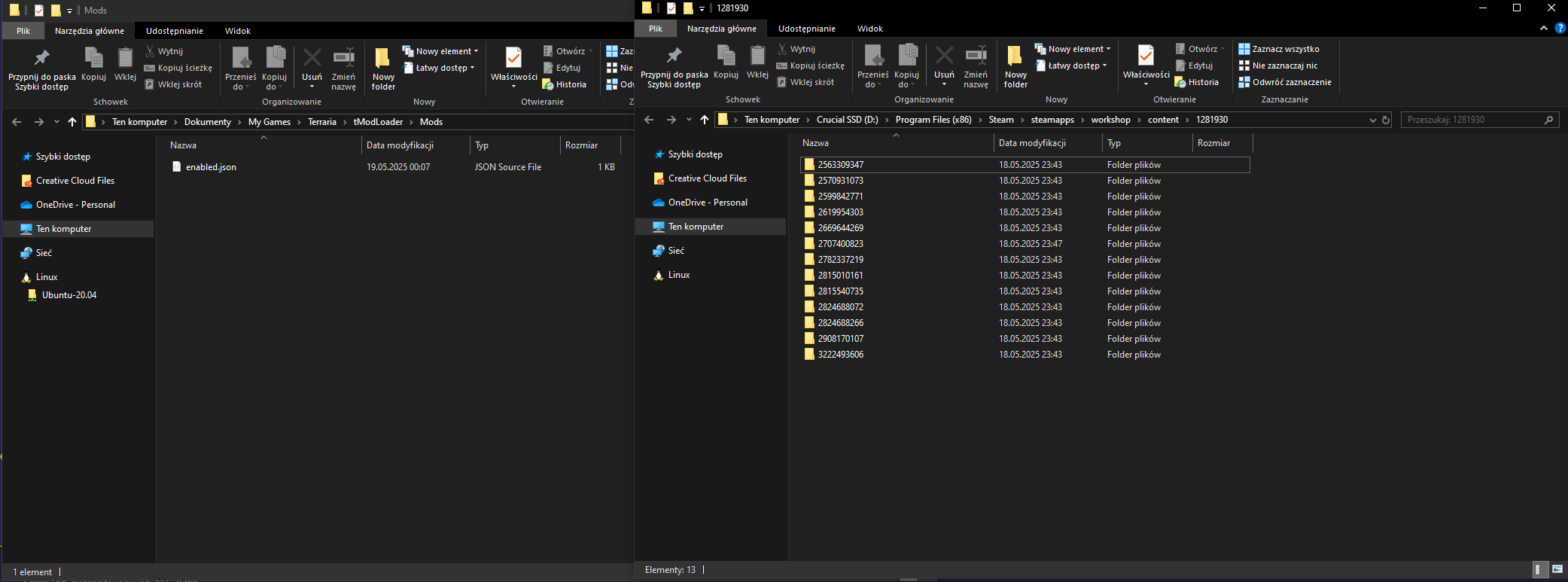
- Otworzą się dwa okna eksploratora plików
5. Prześlij pliki na serwer
🔹 enabled.json
- W jednym z okien znajdziesz plik
enabled.json - Prześlij go do folderu
modsna serwerze- Ścieżka:
/home/container/mods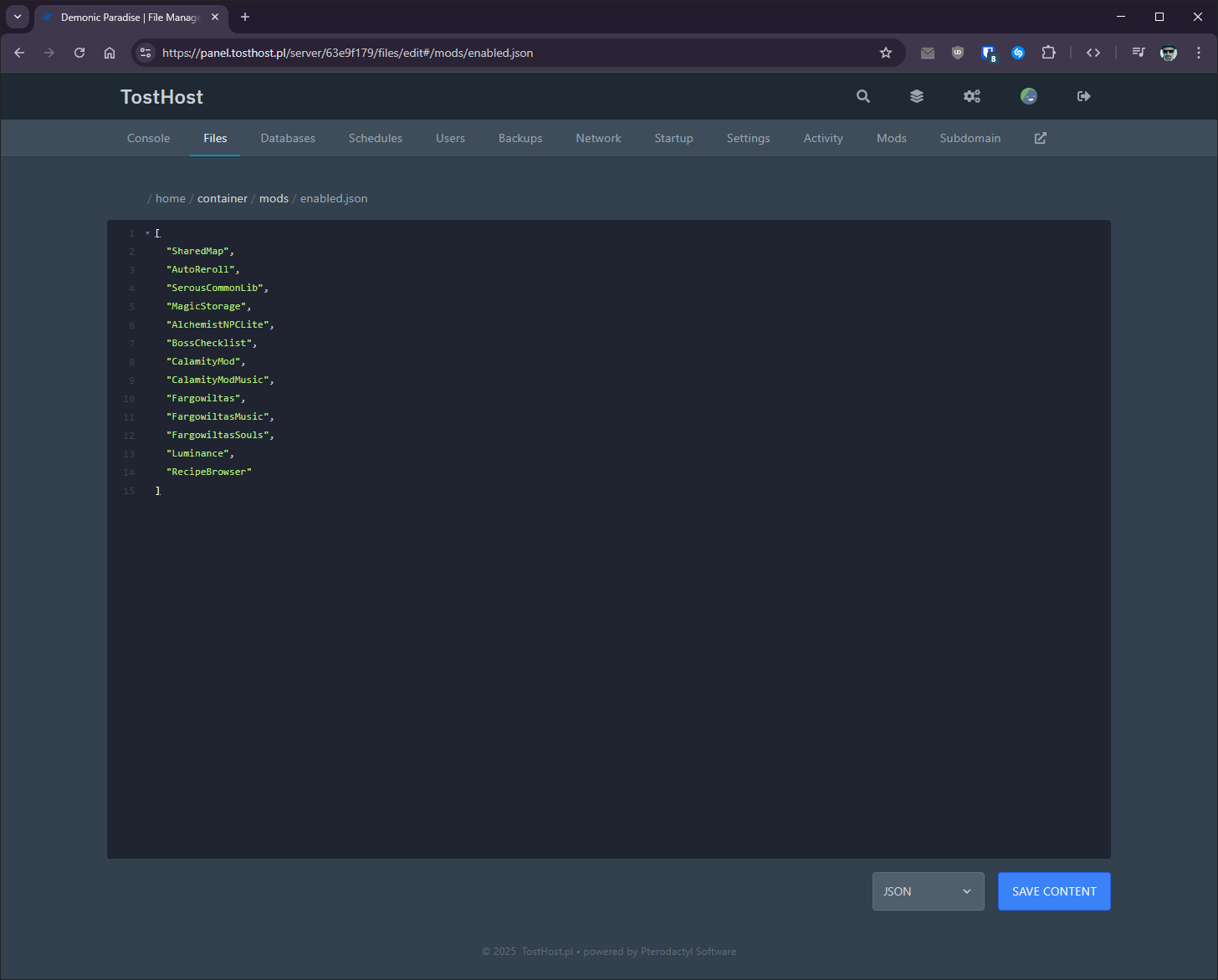
- Ścieżka:
🔹 Pliki .tmod
- W drugim oknie eksploratora zobaczysz foldery z numerkami (ID modów)
- Otwórz folder wybranego moda, następnie folder wersji (najczęściej najnowsza)
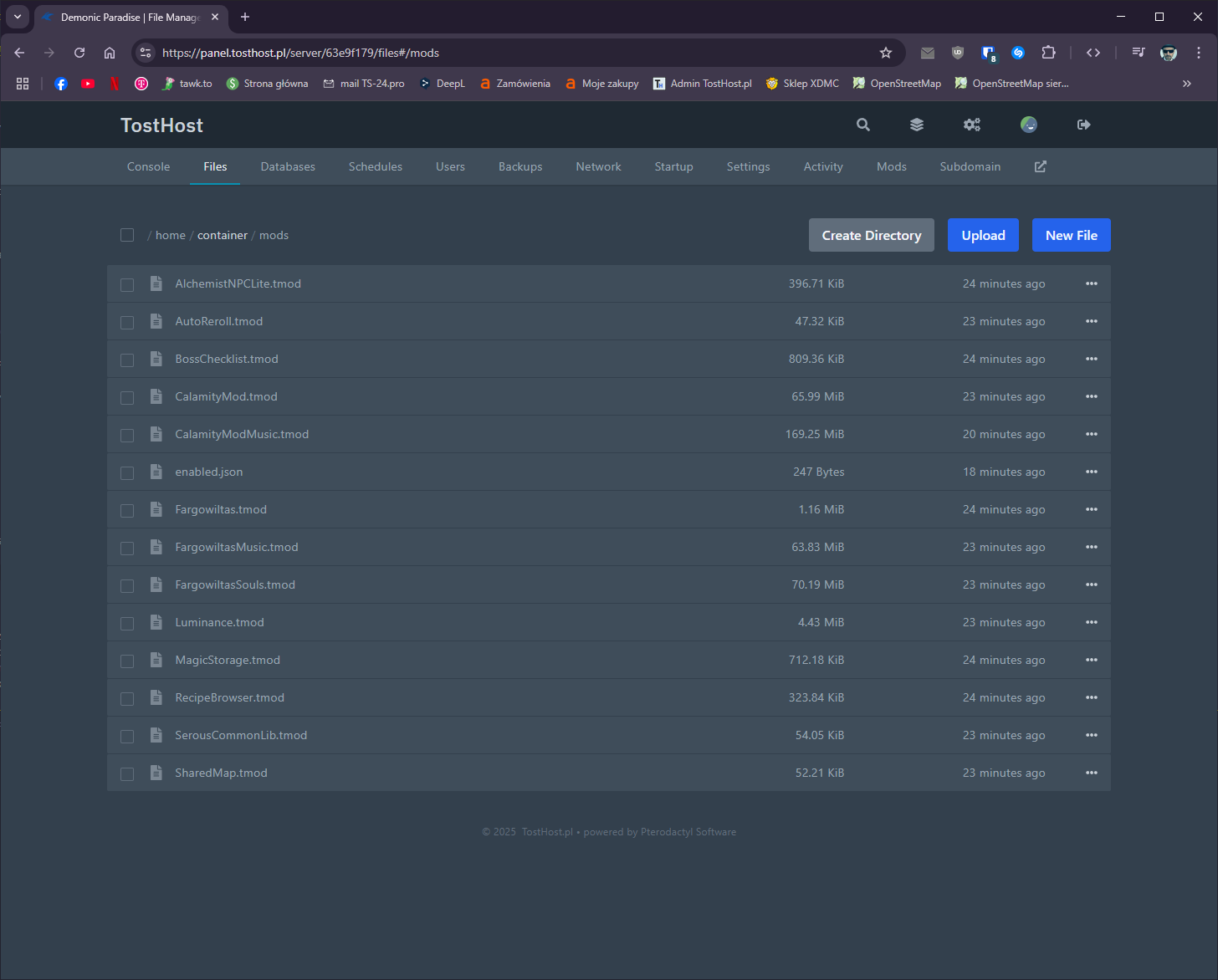
- Skopiuj plik
.tmoddo folderumodsna serwerze (/home/container/mods) - Powtórz to dla każdego moda, który chcesz zainstalować
wskazówka
Jeśli mody ważą więcej niż 100MB, użyj połączenia SFTP – instrukcja dostępna tutaj: https://docs.tosthost.pl/paneltosthost/sftp-winscp
6. Wymuś wygenerowanie nowego świata (opcjonalnie)
- Wejdź do folderu światów serwera
- Ścieżka:
/home/container/saves/Worlds
- Ścieżka:
- Usuń zawartość folderu, aby serwer utworzył nowy świat z modami
- 📦 Zrób kopię zapasową, jeśli chcesz zachować stary świat
7. Uruchom serwer
Wróć do panelu Pterodactyl i kliknij Start, aby uruchomić serwer z nowymi modami.
🎉 Gotowe!
Twój serwer Terraria na TostHost.pl powinien teraz działać z wybranymi modami.
Jeśli występują błędy – upewnij się, że wszystkie wymagane mody zostały poprawnie przesłane i enabled.json jest zgodny.