Eigene Welt auf den Server hochladen
Das Hochladen einer eigenen Welt auf einen Valheim-Server erfordert einige Schritte. Hier ist eine einfache Anleitung, die dir hilft zu verstehen, wie es geht:
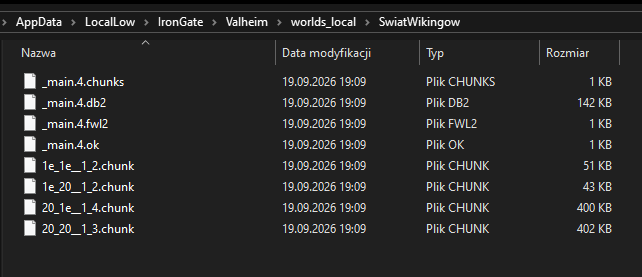
In der aktuellen Version von Valheim wird eine Welt nicht mehr als zwei Dateien .db und .fwl gespeichert. Jede Welt hat jetzt einen eigenen Ordner (benannt wie die Welt), in dem sich mehrere Dateien befinden, z. B.:
SwiatWikingow
├── _main.4.chunks
├── _main.4.db2
├── _main.4.fwl2
├── _main.4.ok
├── 1e_1e__1_2.chunk
├── 20_20__1_3.chunk
└── ...
Die Anzahl der .chunk-Dateien hängt davon ab, wie viel der Welt bereits erkundet wurde. Lade immer den gesamten Ordner der Welt auf den Server hoch, nicht einzelne Dateien.
Welt Schritt für Schritt hochladen
Schritt 1: Lade die Welt aus der Steam Cloud auf deinen Computer herunter.
Wenn deine Welt in der Steam Cloud gespeichert ist, liegen ihre Dateien nicht vollständig auf deiner Festplatte und können nicht korrekt kopiert werden. Zuerst musst du die Welt in den lokalen Speicher verschieben:
- Starte Valheim und gehe zur Weltauswahl.
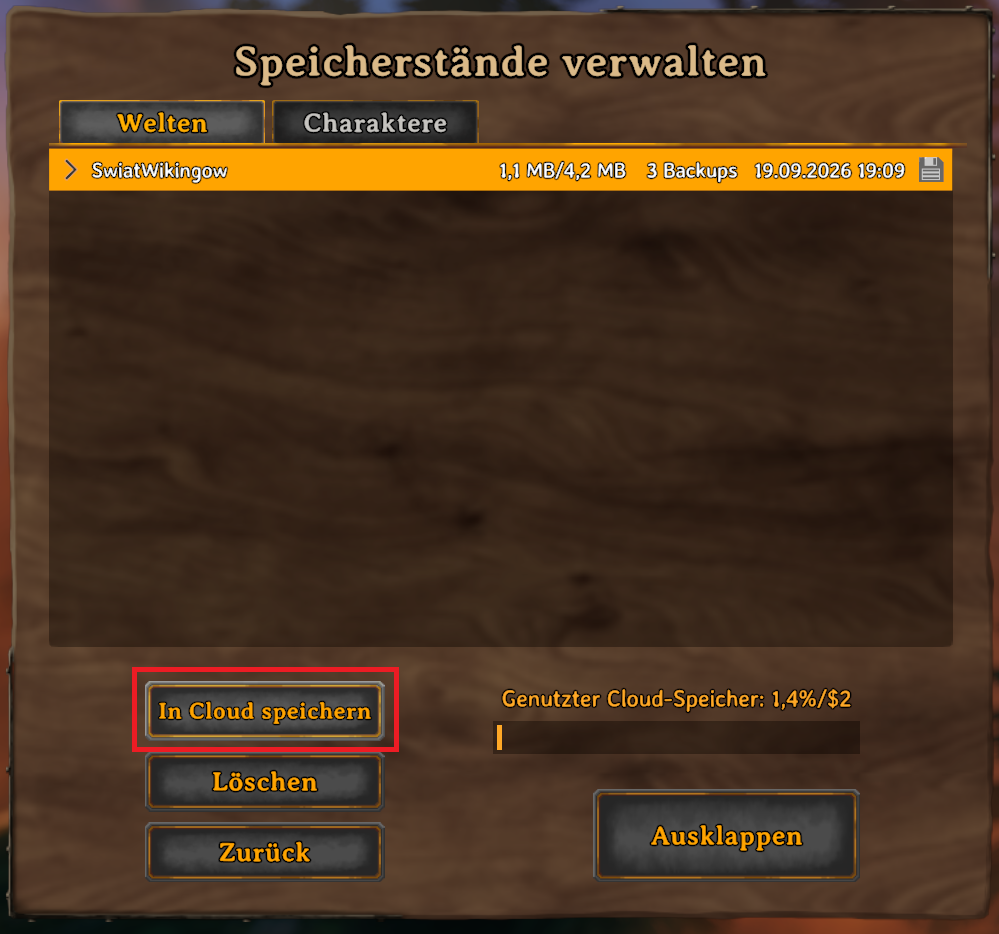
- Klicke auf Speicherstände verwalten (Manage saves).
- Wähle deine Welt aus und klicke auf Nach lokal verschieben (Move to local).
Das Spiel lädt dann alle Speicherdateien der Welt aus der Steam Cloud in den lokalen Ordner herunter.
Schritt 2: Finde den Ordner deiner Welt auf deinem Computer. Lokale Welten befinden sich unter:
C:\Users\DeinBenutzer\AppData\LocalLow\IronGate\Valheim\worlds_local
Du kannst %userprofile%\AppData\LocalLow\IronGate\Valheim\worlds_local in die Adressleiste des Datei-Explorers einfügen, um direkt zu diesem Ordner zu gelangen.
Darin findest du einen Ordner mit dem Namen deiner Welt, z. B. SwiatWikingow. Genau diesen Ordner (mit seinem gesamten Inhalt) lädst du auf den Server hoch.
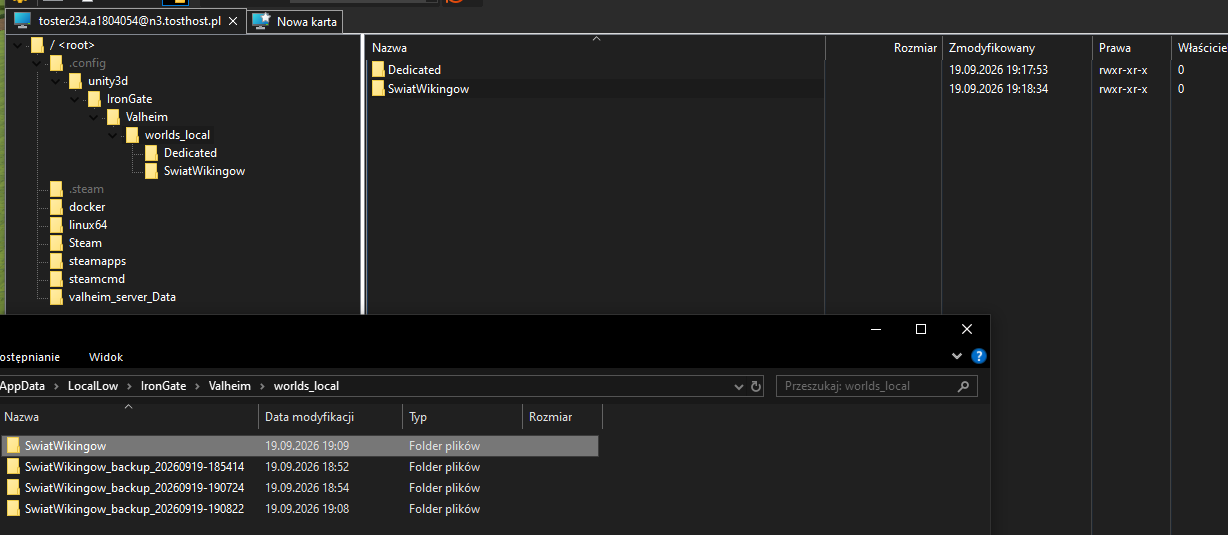
Schritt 3: Lade den gesamten Weltordner auf deinen Valheim-Server hoch. Das kannst du über den Reiter Files unter https://panel.tosthost.pl tun oder mit dem Programm WinSCP https://docs.tosthost.pl/paneltosthost/sftp-winscp
Stoppe den Server, bevor du die Welt hochlädst, damit er die hochgeladenen Dateien nicht überschreibt.
Der Speicherort der Welten auf dem Server ist
/.config/unity3d/IronGate/Valheim/worlds_local
Hier musst du den gesamten Ordner deiner Welt hochladen. Nach dem Hochladen sollte der Pfad zu den Dateien so aussehen:
/.config/unity3d/IronGate/Valheim/worlds_local/SwiatWikingow/_main.4.db2
Am einfachsten ziehst du den gesamten Ordner in WinSCP hinüber. Wenn du den Reiter Files im Panel verwendest, kannst du den Weltordner in ein .zip-Archiv packen, es nach worlds_local hochladen und anschließend mit der Option Unarchive entpacken.
Schritt 4: Wähle in den Servereinstellungen die Welt aus, die geladen werden soll.
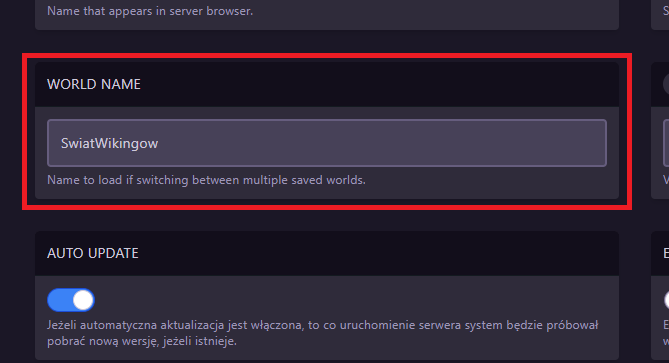
Trage im Reiter Startup in der Option WORLD NAME den Ordnernamen deiner Welt ein. Wenn der Ordner z. B. SwiatWikingow heißt, dann trage in dieses Feld SwiatWikingow ein. Achte auf Groß- und Kleinschreibung – der Name muss genau mit dem Ordnernamen übereinstimmen.
Denk daran! Damit die Änderungen wirksam werden, starte den Server neu.